Поиск в каталоге: запрос, фильтры, результаты и состояния
 Сергей Михеевавтор Wybex, UX/UI-дизайнер
Содержание статьи
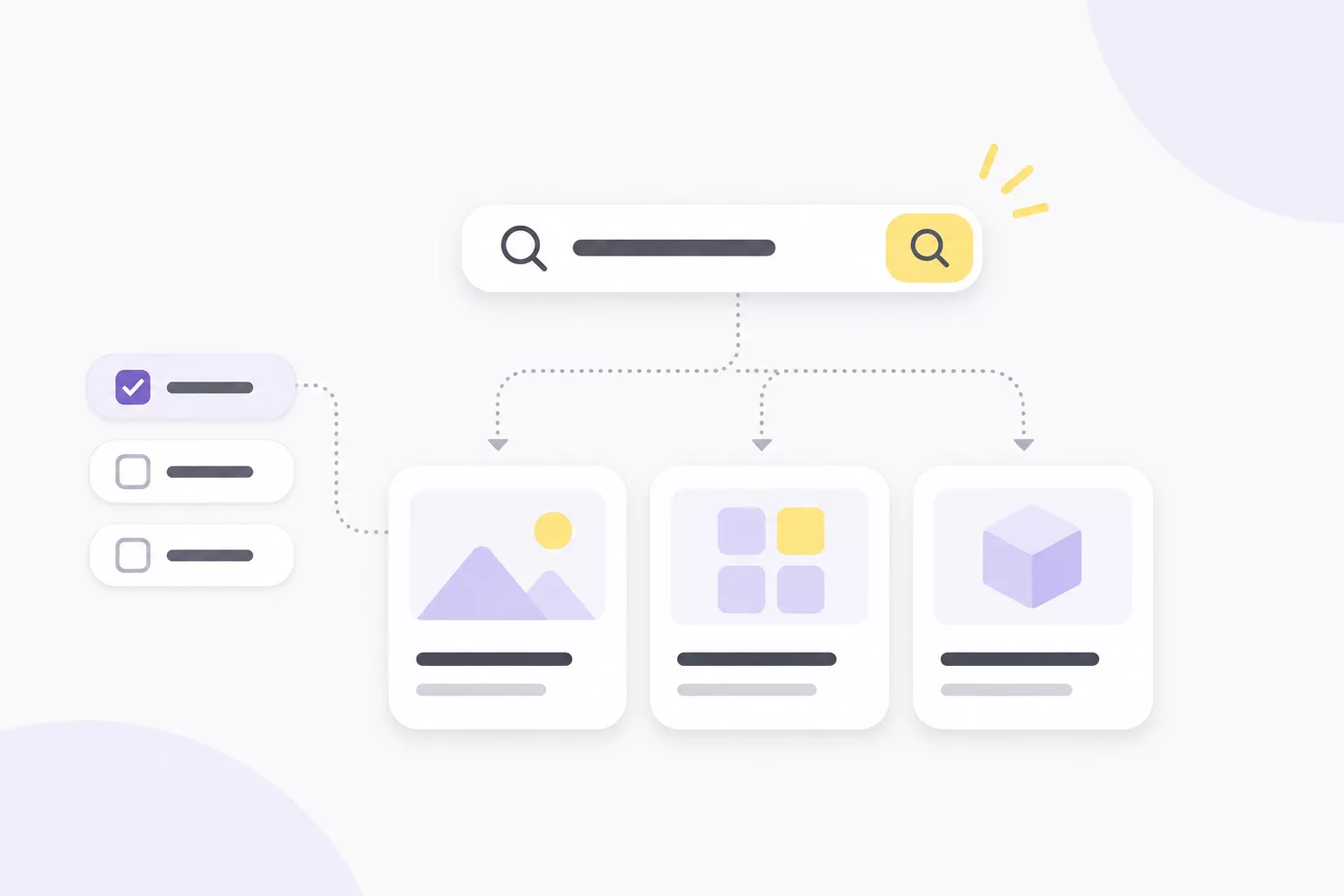
Поиск в каталоге начинается раньше выдачи результатов и не заканчивается после нажатия кнопки. Человек должен понять, что можно искать, как уточнить запрос, почему показаны именно эти карточки и что делать, если ничего не найдено. Поэтому в макете нужна целая последовательность состояний, а не только поле с лупой.
Разберём учебный каталог творческих занятий. Пользователь хочет найти керамику для начинающих вечером в выходной. Названия, условия и количество результатов в примере вымышлены: они помогают проверить логику интерфейса, а не описывают исследование реального сервиса. Пример можно адаптировать к каталогу курсов, товаров или документов.
1. Определите, что именно ищет человек
Сначала запишите задачу обычными словами: «Найти занятие по керамике, которое подходит новичку и начинается после работы». Из неё видно, что слово «керамика» относится к содержанию, а уровень и время помогают сузить выбор. Если пытаться выразить всё одной строкой без понятных правил, пользователь начнёт угадывать, какие слова понимает система.
Для учебного проекта договоримся: поиск сопоставляет запрос с названием и описанием занятия; фильтры задают день, время и уровень. Это решение примера, а не универсальный алгоритм. В другом продукте поиск может учитывать автора, артикул или полный текст документа. Область поиска следует согласовать до детальной отрисовки: оформление поля не исправит несоответствие ожиданий и реальных данных.
Проверьте несколько запросов: точное название, общее слово, слово с опечаткой и сочетание, которого нет в каталоге. Зафиксируйте ожидаемое поведение каждого. Не обещайте исправление опечаток или поиск по смыслу, если они не поддерживаются. На первом этапе лучше честная понятная функция, чем подсказка, которая создаёт ожидание несуществующей возможности.
2. Сделайте назначение поля понятным
Поле должно объяснять область действия. «Найти занятие» точнее, чем одиночное «Поиск», если на странице есть также преподаватели и статьи. Подпись и короткий пример запроса выполняют разные задачи: подпись называет управление, пример показывает возможный ввод. Когда человек начинает печатать и placeholder исчезает, назначение поля должно оставаться понятным.
В компоненте поиска USWDS отдельно подчёркиваются доступная подпись, кнопка отправки формы и сохранение исходного запроса в результатах. В своём проекте дополнительно проверьте длинный ввод и небольшой экран. Человеку нужно видеть существенную часть запроса, а кнопка не должна перекрывать текст или превращаться в слишком маленькую цель.
Если кнопка представлена только лупой, ей всё равно нужно понятное доступное имя. Для учебного каталога выберем видимую кнопку «Найти»: она явно обозначает запуск. В технической передаче укажите отправку с клавиатуры и реакцию на очистку поля. В документации MDN для поля search описаны особенности элемента, но само его использование не определяет продуктовую логику поиска.
3. Выберите момент запуска
Два распространённых подхода — отдельная отправка запроса и обновление по мере ввода. Выбор зависит от задачи, скорости ответа и предсказуемости результата. Для учебного каталога используем явную отправку кнопкой или Enter. Так пользователь может закончить фразу, а состояние выдачи относится к понятному моменту действия.
Если проект использует поиск по мере ввода, опишите поведение при быстром наборе и нескольких запросах подряд. Более поздний ответ на старую строку не должен подменять выдачу для новой. Это нужно согласовать с разработчиком и проверить в работающем интерфейсе. В макете достаточно обозначить правило: показанные результаты соответствуют последнему принятому запросу, а ожидающее обновление видно пользователю.
Не смешивайте поле запроса и подсказки без отдельного сценария. Автодополнение добавляет навигацию по вариантам, выбор и закрытие списка. Если такой функции пока нет, не рисуйте декоративный список, который выглядит интерактивным. Сначала определите, что произойдёт при выборе предложения: подставится текст, сразу выполнится поиск или откроется конкретная запись.
4. Покажите, что повлияло на выдачу
После запроса «керамика» оставим строку заполненной и покажем понятный итог: «Найдено 6 занятий». Рядом разместим выбранные фильтры «Для начинающих» и «Вечером». Человек должен видеть не только результат, но и условия, по которым его получил. Это особенно полезно после возврата из карточки или перехода по ссылке на каталог.
У каждого условия предусмотрите удаление, а для группы — понятный сброс. Различайте «Очистить запрос» и «Сбросить фильтры»: если действия меняют разные данные, одинаковая подпись создаёт путаницу. В учебном варианте очистка строки убирает текст, а фильтры остаются. Общий сброс каталога возвращает и строку, и фильтры в исходное состояние. Эти правила нужно проверить с задачами конкретного продукта.
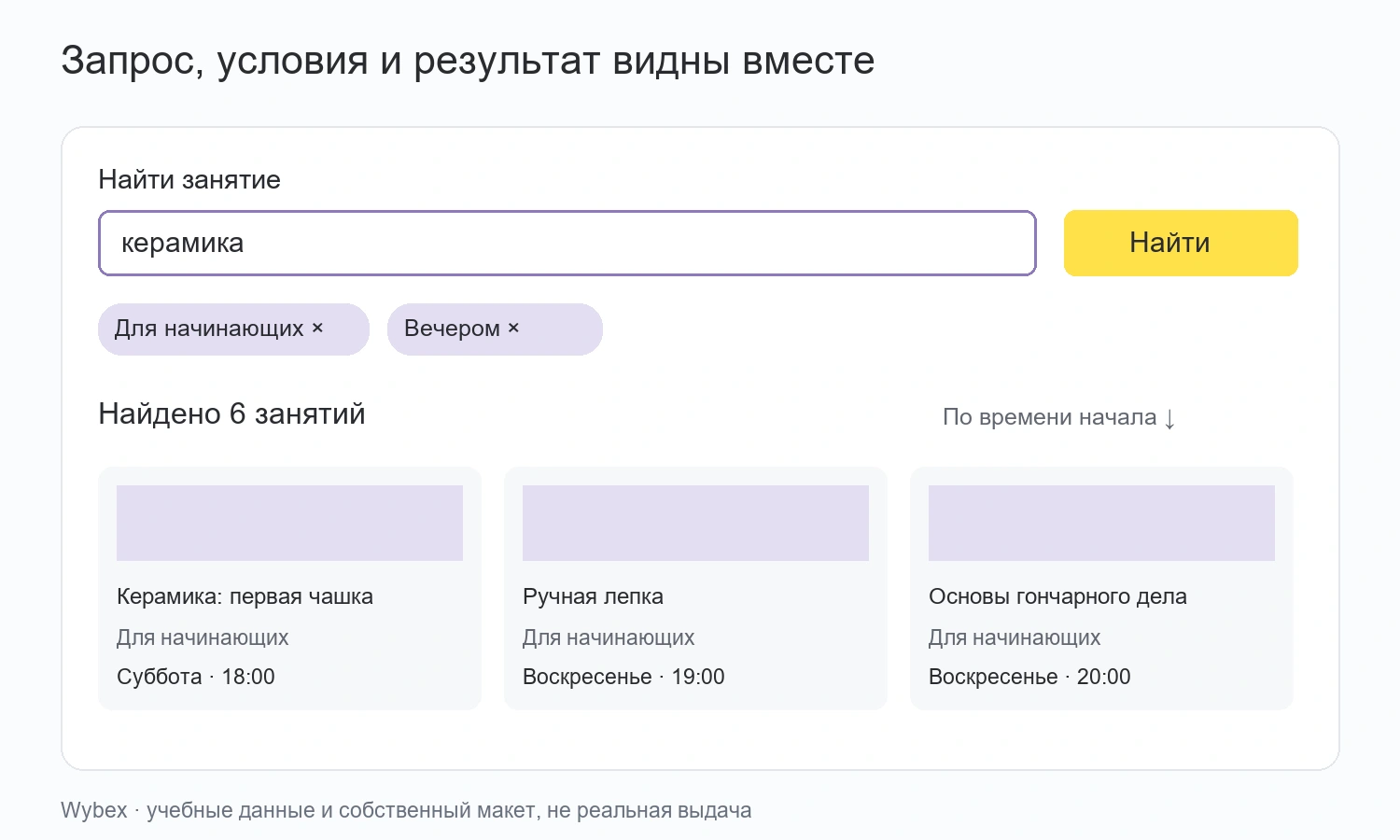
Сортировку тоже стоит назвать явно. Для поиска по названию можно предусмотреть порядок, связанный с совпадением запроса, а для выбора события — время проведения. Не добавляйте «По релевантности», если команда не может объяснить хотя бы основные факторы порядка. Визуальное положение карточки воспринимается как рекомендация, поэтому случайная последовательность требует исправления на уровне данных.
5. Спроектируйте карточку результата
В нашем примере для выбора важны название занятия, уровень, дата и время. Короткое описание помогает отличить вводный мастер-класс от продолжительного курса. Выберите небольшой устойчивый набор характеристик. Когда каждая карточка показывает разные сведения, сравнение превращается в повторное открытие страниц.
Выделение совпадения может помочь увидеть связь с запросом, но не должно разрушать читаемость. Используйте его последовательно и проверьте контраст. Не подменяйте содержательное описание длинной строкой ключевых слов. После перехода на занятие и возврата желательно сохранить запрос, выбранные условия и понятное место в списке — точный способ восстановления зависит от структуры продукта.
Если результатов много, отдельно определите способ продолжения: страницы, кнопка загрузки следующей порции или иной подход. Пользователь должен понимать, получил ли весь список. Не показывайте число «6», если загружены только первые шесть записей и общее количество неизвестно. Формулировка должна соответствовать фактическим данным, а не удобному размеру сетки.
6. Разведите загрузку, отсутствие совпадений и ошибку
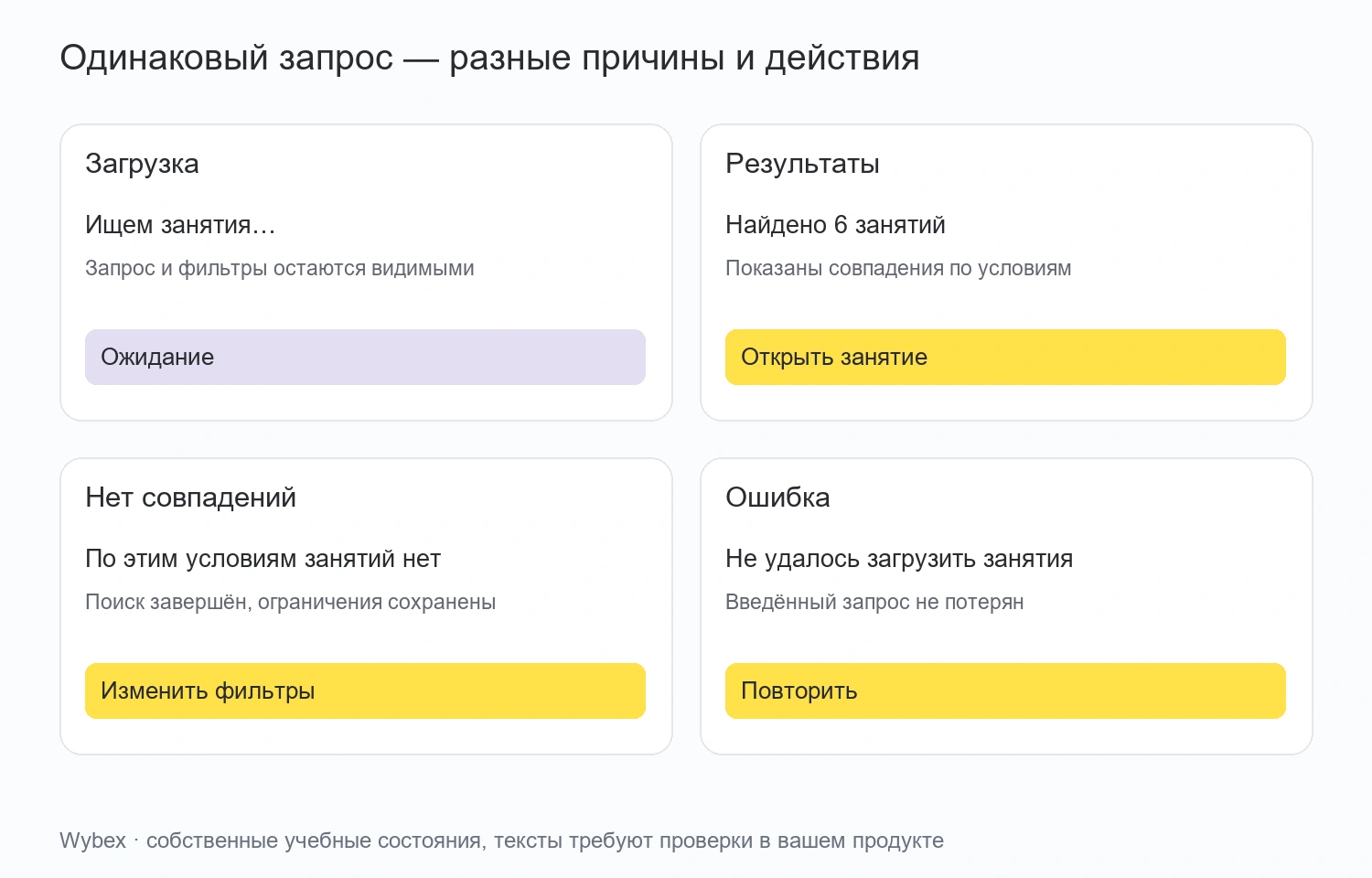
Загрузка сообщает, что поиск ещё идёт. Отсутствие совпадений — что он завершился, но записей по условиям нет. Ошибка означает, что получить ответ не удалось. Эти причины требуют разных действий. Одинаковая надпись «Ничего нет» оставляет человека без понимания, нужно ли ждать, менять запрос или повторять попытку.
В состоянии без совпадений сохраним запрос и покажем выбранные ограничения. Предложим проверить формулировку или снять фильтр времени. При ошибке запроса оставим ввод и кнопку «Повторить». При загрузке сохраним контекст поиска и обозначим ожидание. Подробности подобных ситуаций разобраны в статье про пустые состояния; если используете её как ориентир, сопоставьте причину пустоты со своим сценарием.
В пояснении W3C к сообщениям состояния список найденных записей отделён от короткого сообщения о результате поиска. Для динамического обновления важно программно передать существенный статус, не заставляя человека самостоятельно обнаруживать изменение. Один из инструментов — живая область. Поведение проверяют с целевыми вспомогательными технологиями, а не только по наличию атрибута.
7. Проверьте сценарий целиком
Пройдите путь без мыши: найти поле, ввести запрос, отправить, изменить фильтр, открыть результат и вернуться. Видимый фокус должен помогать понять текущую точку управления. При обновлении выдачи не переносите его произвольно в неожиданное место. Подход к проверке описан в материале о работе интерфейса с клавиатуры.
Затем повторите сценарий с длинным названием, узким экраном, медленным ответом и отсутствием совпадений. Проверьте, читаются ли выбранные фильтры и остаётся ли доступной кнопка отправки при открытой экранной клавиатуре. Для ошибки сети нужны сохранённый ввод и понятный следующий шаг; для пустой выдачи — возможность изменить условия.
Перед передачей макета запишите область поиска, момент запуска, правила сброса и возврата, обязательные поля карточки и тексты состояний. Приложите примеры запросов с ожидаемым результатом. Критерий готовности здесь практический: команда может объяснить каждый переход и воспроизвести его в прототипе. После реализации проверка с людьми из целевой аудитории покажет, совпадает ли это объяснение с их ожиданиями.
Часто задаваемые вопросы по теме
Поиск обязательно должен обновляться при каждой букве?
Нет. Момент запуска зависит от задачи и поведения продукта. В учебном примере поиск выполняется кнопкой или Enter; обновление по мере ввода требует отдельной проработки запросов и ожидания.
Нет совпадений и ошибка загрузки — одно состояние?
Нет. В первом случае поиск завершён без подходящих записей, во втором ответ получить не удалось. Нужны разные объяснения и действия при сохранении введённого запроса.