
Таблицы данных в интерфейсе: колонки, сортировка и состояния
 Сергей Михеевавтор Wybex, UX/UI-дизайнер

Содержание статьи
Таблица помогает сравнивать записи по одинаковым признакам. Но ровные строки ещё не делают её понятной: человеку нужно найти нужную запись, понять её состояние и выполнить действие. Если колонки выбирали по доступным полям базы, интерфейс легко превращается в склад данных.
Разберём таблицу записей на занятия для вымышленной студии. Администратор ищет ближайшее занятие, проверяет оплату и открывает карточку записи. Все имена, суммы, правила и ограничения ниже — условия учебного примера, а не результаты исследования или универсальные нормы.
Начните со сценария и решения пользователя
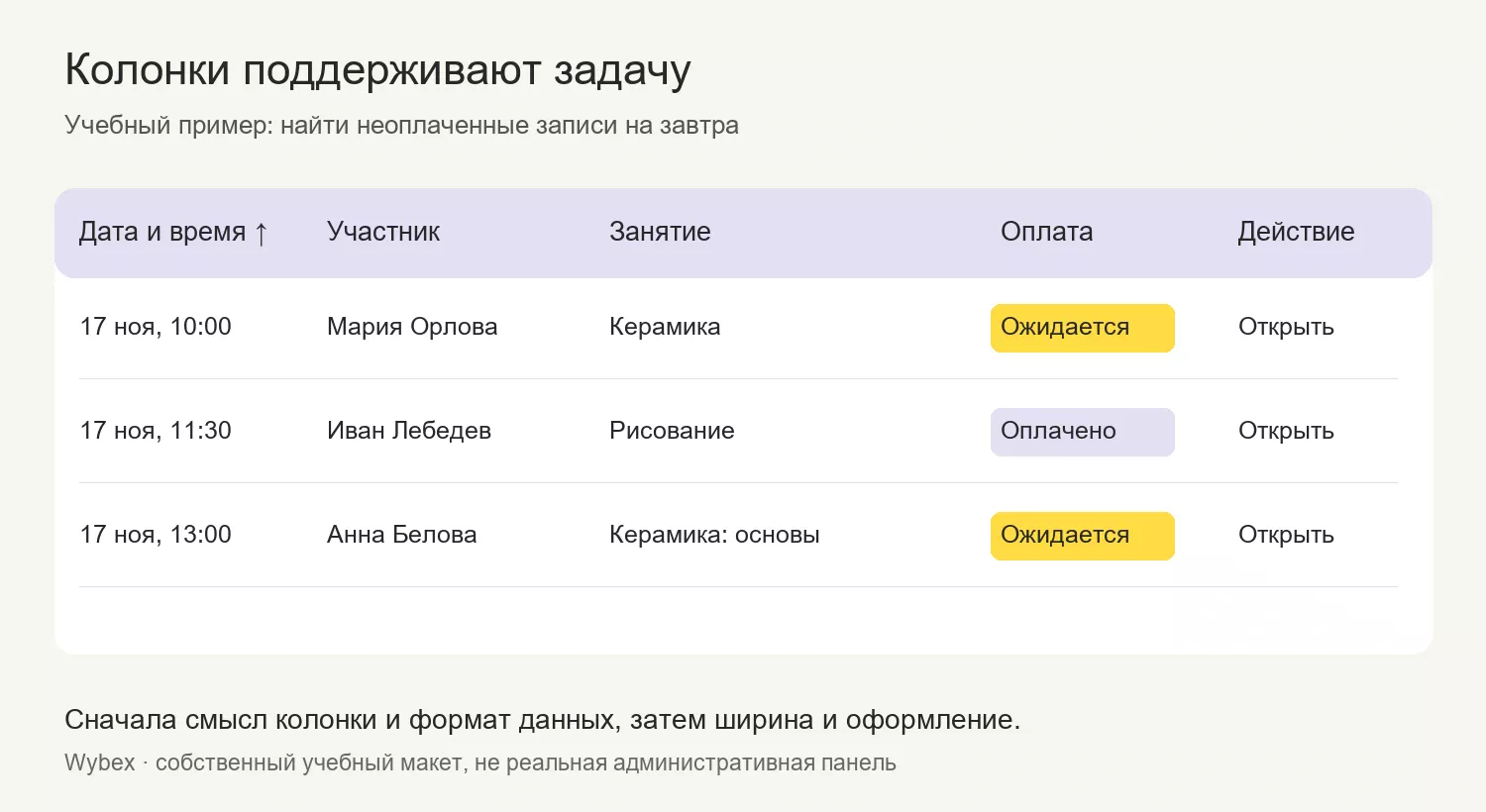
До макета сформулируйте вопрос: «Как администратор найдёт неоплаченные записи на завтра?» Из него следуют нужные признаки: дата, участник, занятие и оплата. Адрес студии, история переписки и источник рекламы могут существовать в системе, но для этого решения они не обязательны.
Составьте несколько реалистичных записей: длинное имя, одинаковые фамилии, занятие без назначенного ведущего, отмена и возврат. На одних коротких значениях трудно заметить обрезание текста и неоднозначные статусы. Для каждой колонки запишите, какое сравнение или действие она поддерживает. Если ответа нет, рассмотрите подробную карточку вместо новой колонки.
Отберите колонки и задайте формат значений
В нашем примере остаются «Дата и время», «Участник», «Занятие», «Оплата» и действие «Открыть». Название человека ведёт в профиль только тогда, когда это действительно нужно сценарию; открытие записи и переход в профиль не следует маскировать одинаковым оформлением.
Дату показываем вместе со временем, а часовой пояс указываем в описании таблицы. Формат суммы включает валюту. Пустое значение объясняем: «Не назначен» отличается от ошибки загрузки и от нулевой суммы. Прочерк без договорённости заставляет угадывать. Это часть контракта данных, которую стоит согласовать с разработчиком до передачи макета.
У колонок должен быть предсказуемый приоритет. Для длинного названия допустим перенос на следующую строку, если так сохраняется смысл. Обрезание с многоточием требует способа получить полное значение; одна подсказка при наведении не решает задачу для клавиатуры и сенсорного экрана.
Настройте плотность без потери читаемости
Плотность зависит от содержания и частоты работы. Попробуйте одинаковые данные в двух вариантах высоты строки. Оцените переносы, заметность действий и возможность сопоставить соседние записи. Уменьшение отступов не помогает, если длинные подписи начинают перекрывать друг друга.
Проверьте визуальную иерархию: заголовки колонок, основные значения и второстепенные сведения должны различаться по роли. Не выделяйте каждую ячейку одинаково ярко. Разделители строк полезны, когда помогают сопоставлению, но сильная сетка вокруг всех ячеек тоже может усложнять просмотр.
Для денежных значений сравните выравнивание по правому краю и одинаковый формат дробной части. Для текста обычно удобнее начать с выравнивания по левому краю. Это исходные решения для проверки на выбранных данных, а не требование оформлять любую таблицу одинаково.
Разделите сортировку, поиск и фильтрацию
Поиск находит записи по введённому запросу. Фильтр ограничивает набор, например оставляет неоплаченные занятия. Сортировка меняет порядок уже выбранного набора. В интерфейсе должно быть видно, что именно сейчас действует: запрос, выбранные фильтры и активное направление сортировки.
В учебной таблице начальный порядок — по ближайшей дате. Повторное действие в заголовке меняет направление. Если данные разбиты на страницы, согласуйте с разработчиком, сортируется ли весь набор или только видимая страница. Для поиска ближайшего занятия нужен согласованный порядок всего результата; иначе пользователь может сделать неверный вывод по первой странице.
Заранее определите, куда попадут записи без даты и как упорядочить одинаковые даты. Например, дополнительным признаком может стать номер записи. Пользователь не обязан знать внутренний алгоритм, но одинаковое действие должно давать объяснимый результат. Не добавляйте возможность сортировки в колонку, где она не помогает задаче.
Покажите направление и доступное управление
Иконка стрелки рядом с названием колонки помогает увидеть порядок, но цвет не должен быть единственным отличием. В примере сортируемой таблицы W3C APG заголовок сортируемой колонки содержит кнопку, а текущий порядок передаётся свойством aria-sort на её ячейке заголовка.
Для дизайнера важны три состояния: колонка доступна для сортировки, сейчас выбрана, направление изменилось. Нарисуйте фокус на управляющей кнопке и проверьте её название. Стрелка «вверх» без контекста не объясняет, означает ли она ранние даты первыми или последние записи сверху. В спецификации запишите смысл явно.
Пример APG показывает один способ реализации и требует проверки с целевыми браузерами и вспомогательными технологиями. Наличие атрибута само по себе не подтверждает доступность. При проверке с клавиатуры действие должно запускаться, а фокус оставаться понятным после обновления порядка.
Не смешивайте отсутствие данных и ошибку
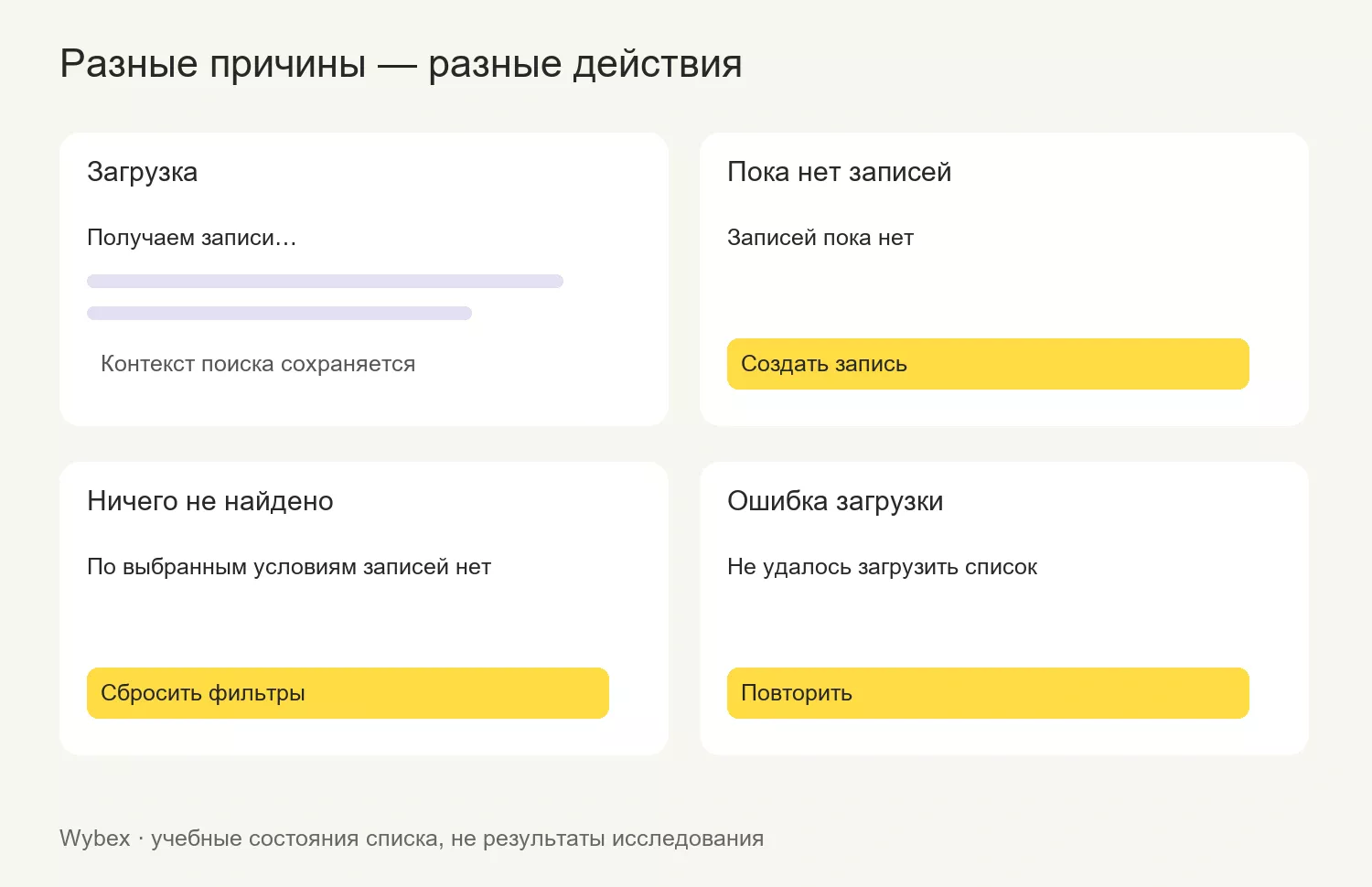
Таблица может загружаться, содержать записи, быть пустой или не загрузиться. Отдельный случай — записи существуют, но текущие условия ничего не нашли. У этих состояний разные причины и следующие шаги. Надпись «Нет данных» для всех случаев скрывает причину проблемы.
В нашем примере «Записей пока нет» сопровождается действием «Создать запись». Для пустого результата подходит «По выбранным условиям записей нет» и сброс фильтров. При сбое полезнее объяснить, что список не удалось загрузить, и предложить повтор. Не очищайте введённый запрос только потому, что сервер временно недоступен.
Во время обновления полезно сохранить контекст: выбранную дату, запрос и понятное сообщение о процессе. Если показываете старые строки до прихода новых, обозначьте обновление и не выдавайте их за актуальный результат. Состояния списка подробнее разобраны в статье о пустых состояниях.
Обозначьте действия и область выбора
Если строка содержит кнопку «Открыть», уточните назначение в контексте записи. Доступное имя помогает передать назначение вспомогательным технологиям. Например, «Открыть запись Марии на керамику» понятнее одинакового «Открыть» вне контекста; окончательную формулировку проверяют в реальной структуре страницы.
Для массовых действий покажите количество выбранных записей и область выбора. «Выбрать все» может означать текущую страницу или весь результат фильтра. Это различие особенно существенно перед отменой записей. Если массовый сценарий не нужен, не добавляйте флажок в каждую строку ради привычного вида таблицы.
Спроектируйте узкий экран и семантику
На узком экране выберите подход по задаче. Если нужно сравнивать значения по колонкам, горизонтальная прокрутка внутри таблицы может сохранить структуру. Если нужно последовательно открывать отдельные записи, карточки могут подойти лучше. В карточке оставьте подписи к значениям: дата и сумма без названий быстро теряют контекст.
Не прячьте существенные данные молча. Если часть колонок раскрывается дополнительно, покажите понятный способ открытия и проверьте его клавиатурой. Посмотрите макет с увеличенным текстом. При прокрутке контейнера человек должен понимать, что часть таблицы находится за границей видимой области.
Руководство W3C по таблицам объясняет связи ячеек с заголовками и назначение подписи таблицы. Передайте разработчику, какие ячейки являются заголовками и как они относятся к данным. Визуально жирная первая строка ещё не задаёт этих связей в коде.
Обычная таблица с кнопками в ячейках не обязана превращаться в интерактивную сетку со стрелочной навигацией. Паттерн Table в APG различает таблицу и составной интерактивный виджет Grid. Выбор требует согласования поведения, а не только добавления роли. В таблице клавиша Tab проходит по её интерактивным элементам; каждую информационную ячейку делать отдельной остановкой не нужно.
Проверьте макет по одному полному сценарию
Возьмите задачу из начала статьи: найти неоплаченные записи на завтра. Установите дату, выберите оплату, проверьте порядок, откройте запись и вернитесь назад. Сохранились ли условия и место в списке? Затем повторите путь при длинных названиях, пустом результате и ошибке загрузки.
Пройдите управление без мыши по порядку проверки интерфейса с клавиатуры. Зафиксируйте, где находится фокус после сортировки и возврата из карточки. В передаче разработчику оставьте состав колонок, форматы данных, начальный порядок, состояния и поведение узкого экрана. Такой набор решений помогает обсуждать конкретную таблицу и проверять её по задаче.
Часто задаваемые вопросы по теме
Нужно ли делать каждую ячейку таблицы доступной по Tab?
Для обычной таблицы информационные ячейки не должны становиться отдельными остановками Tab. Клавиша проходит по интерактивным элементам. Интерактивная сетка Grid — другой паттерн с отдельно согласованным поведением.
Нужно ли всегда заменять таблицу карточками на мобильном?
Нет. Если задача требует сравнения по колонкам, сохранение таблицы с понятной горизонтальной прокруткой может подойти лучше. Выбор проверяют на содержимом и сценарии.
Чем пустой результат фильтра отличается от пустой базы?
В первом случае записи могут существовать, но не подходить выбранным условиям. Во втором записей пока нет. Причина определяет сообщение и следующий шаг.