
Клавиатурный фокус: что это и как его проверить
Коротко
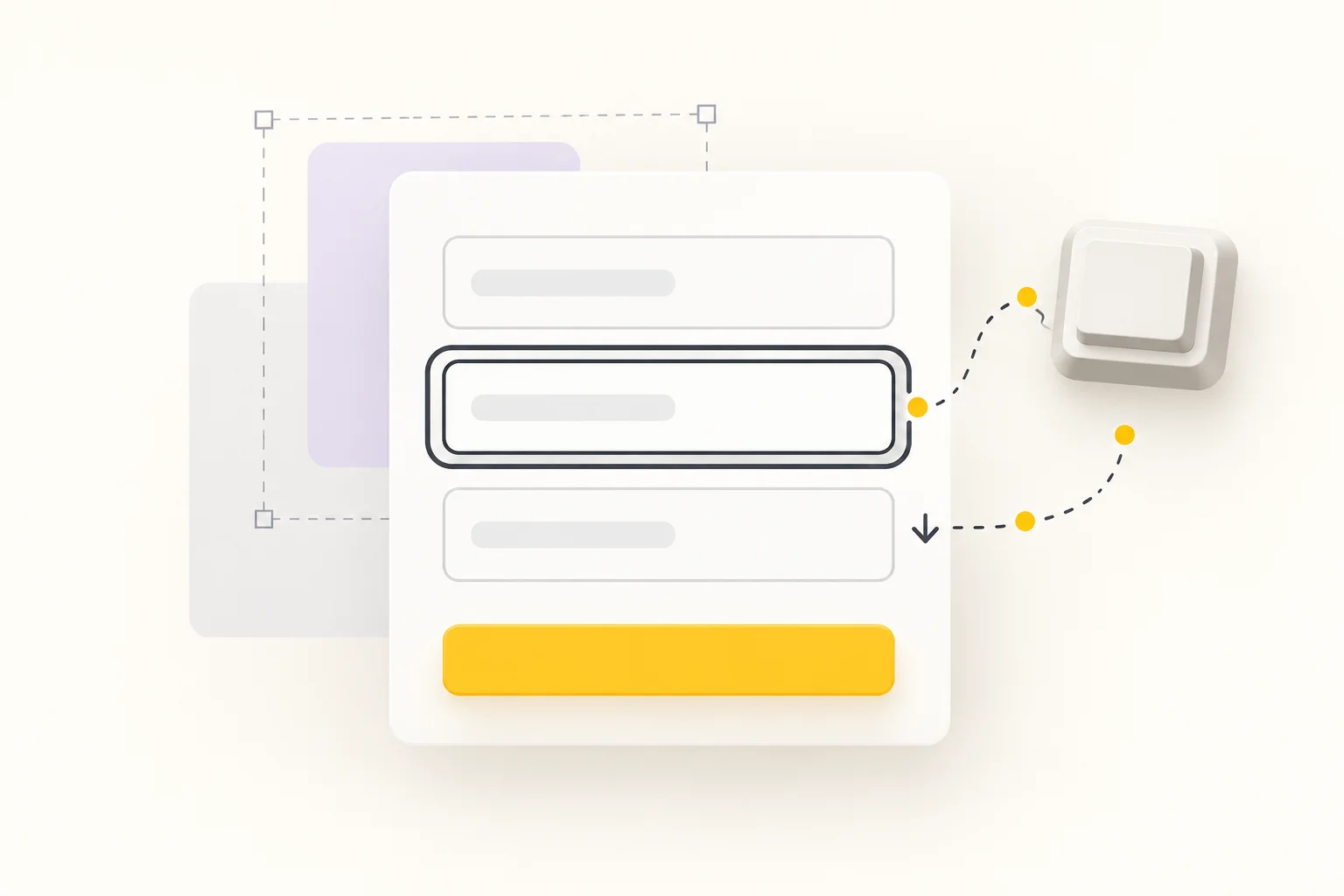
Клавиатурный фокус (Keyboard focus) — положение ввода в интерфейсе: элемент, которому в данный момент адресуются клавиатурные действия. Видимый индикатор фокуса помогает понять, где находится пользователь и с каким элементом он будет взаимодействовать.
Содержание
Фокус, наведение и выбор — разные состояния
Наведение связано с указателем мыши. Фокус может перемещаться с клавиатуры. Выбранное значение сохраняет результат выбора. Например, в группе вариантов время «12:00» может быть выбрано, пока фокус уже находится на кнопке продолжения.
Поэтому одно состояние не следует заменять другим. Подсветка под мышью не помогает человеку, который идёт по форме с клавиатуры, а отметка выбранного значения не всегда показывает текущее место ввода.
Учебный пример: форма записи
В вымышленной форме есть поля имени и почты, затем кнопка «Записаться». При последовательных переходах пользователь должен видеть, какое поле сейчас активно. Когда фокус перемещается на кнопку, индикатор должен оставаться различимым и на её заливке, и рядом с фоном страницы.
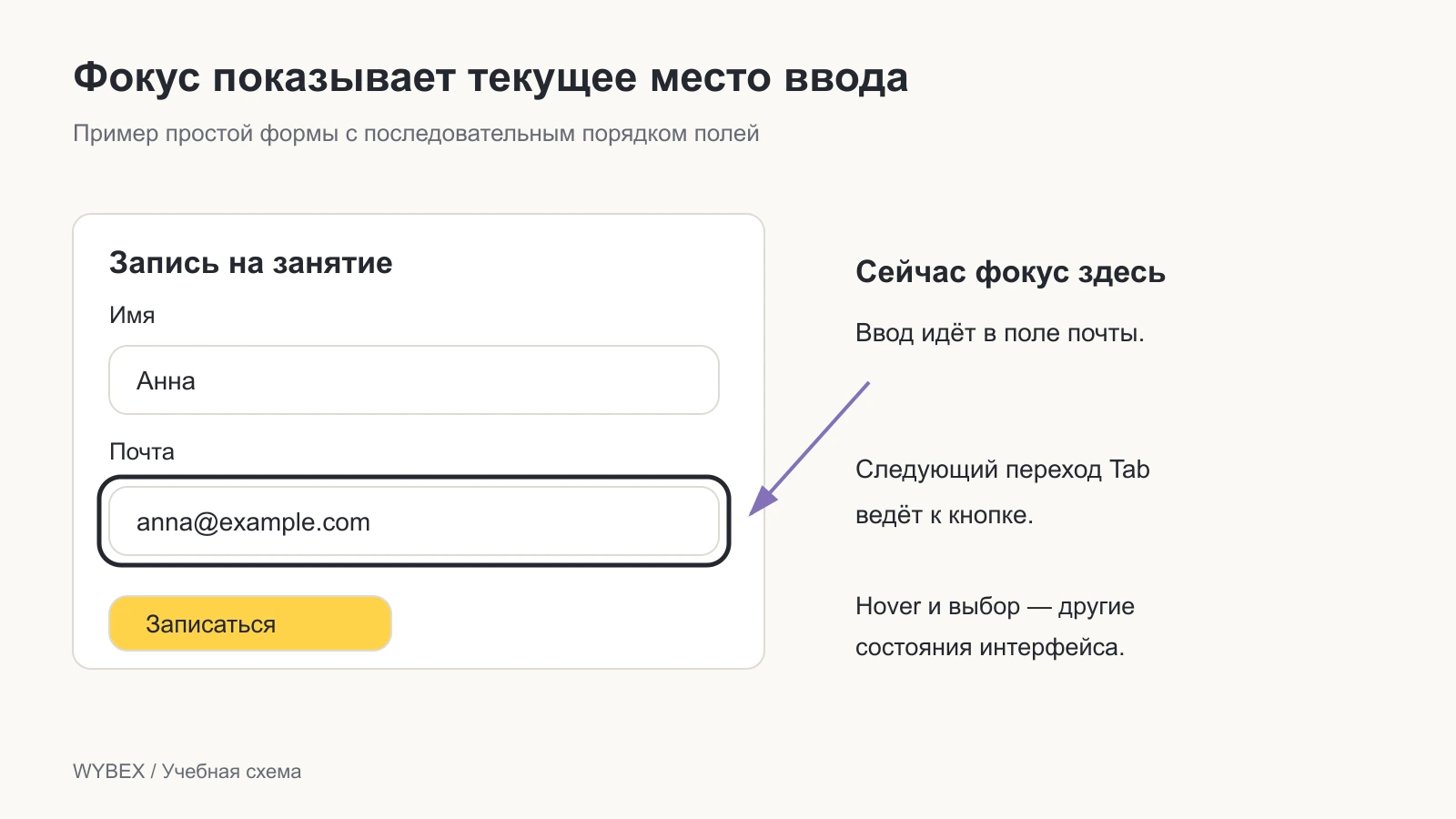
В макете полезно показать это состояние отдельно. Подпись «сделать доступно» недостаточно конкретна для передачи: укажите вид индикатора, отступ от границы и его поведение рядом с соседними элементами.
Зачем нужен видимый индикатор
Критерий WCAG 2.4.7 уровня AA требует режима работы с видимым клавиатурным фокусом. Он помогает людям, которые видят экран и управляют интерфейсом с клавиатуры. Индикатор не должен исчезать по таймеру, пока элемент сохраняет фокус.
Для реализации в CSS существует :focus-visible: он позволяет оформить фокус в ситуациях, когда браузер определяет необходимость видимого индикатора. Это не обозначение только клавиши Tab. Поведение зависит от способа взаимодействия и типа элемента.
Как проверить страницу
- Начните с обычного состояния страницы и временно отложите мышь.
- Перемещайтесь Tab и Shift + Tab. Следите, понятен ли порядок и видно ли текущее место.
- Проверьте работу элементов подходящими клавишами: например, Enter для ссылки, стрелками внутри некоторых составных элементов.
- Откройте диалог и закройте его. Проверьте перемещение фокуса и возвращение к месту вызова.
- Повторите проверку при ошибке формы и на узком экране.
Конкретные клавиши зависят от типа элемента. Не следует ожидать, что каждый внутренний пункт любого виджета обязательно будет отдельной остановкой Tab.
Частые ошибки
- Удалять стандартную обводку без равноценной видимой замены.
- Показывать только Hover и забывать про клавиатуру.
- Делать индикатор почти неотличимым от соседнего фона.
- Допускать потерю фокуса после закрытия всплывающего элемента.
При проверке оформления учитывайте контраст и реальное окружение элемента. Хорошая обводка сама по себе не решает вопросы порядка переходов, доступных имён и работы управления.
Источники: W3C: Focus Visible и MDN: :focus-visible.
Частые вопросы
Фокус — это наведение мыши?
Нет. Hover связан с указателем, а фокус обозначает текущее место ввода и может перемещаться с клавиатуры.
Достаточно нарисовать обводку в макете?
Нет. Нужно проверить видимость индикатора, порядок переходов и поведение элементов в работающем интерфейсе.

Где изучить подробнее
Учебник: раздел «UI компоненты, 1ч.»27 уроков. Первые уроки бесплатны.