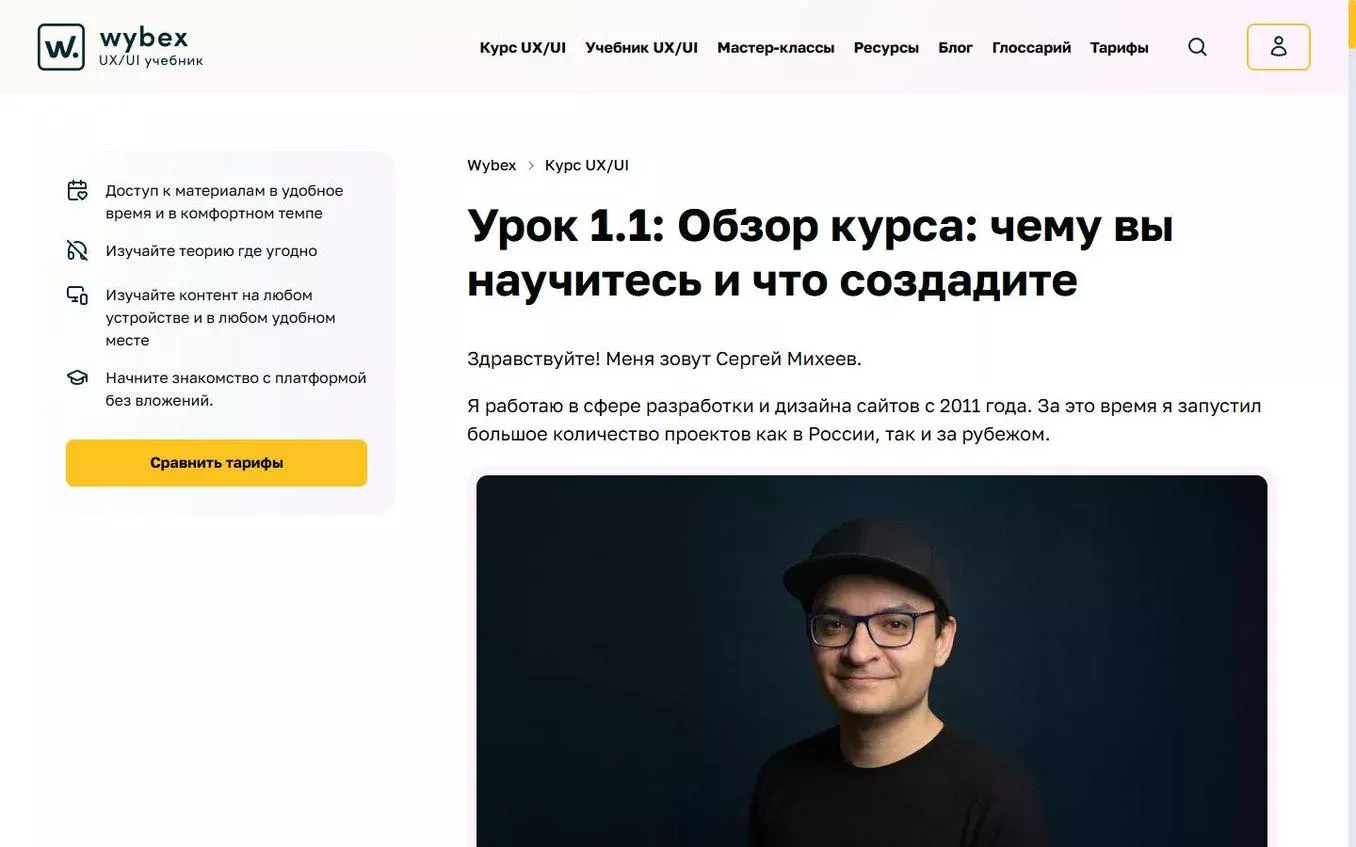
Интерактивные компоненты в Figma: собираем карточку товара с выбором вариантов
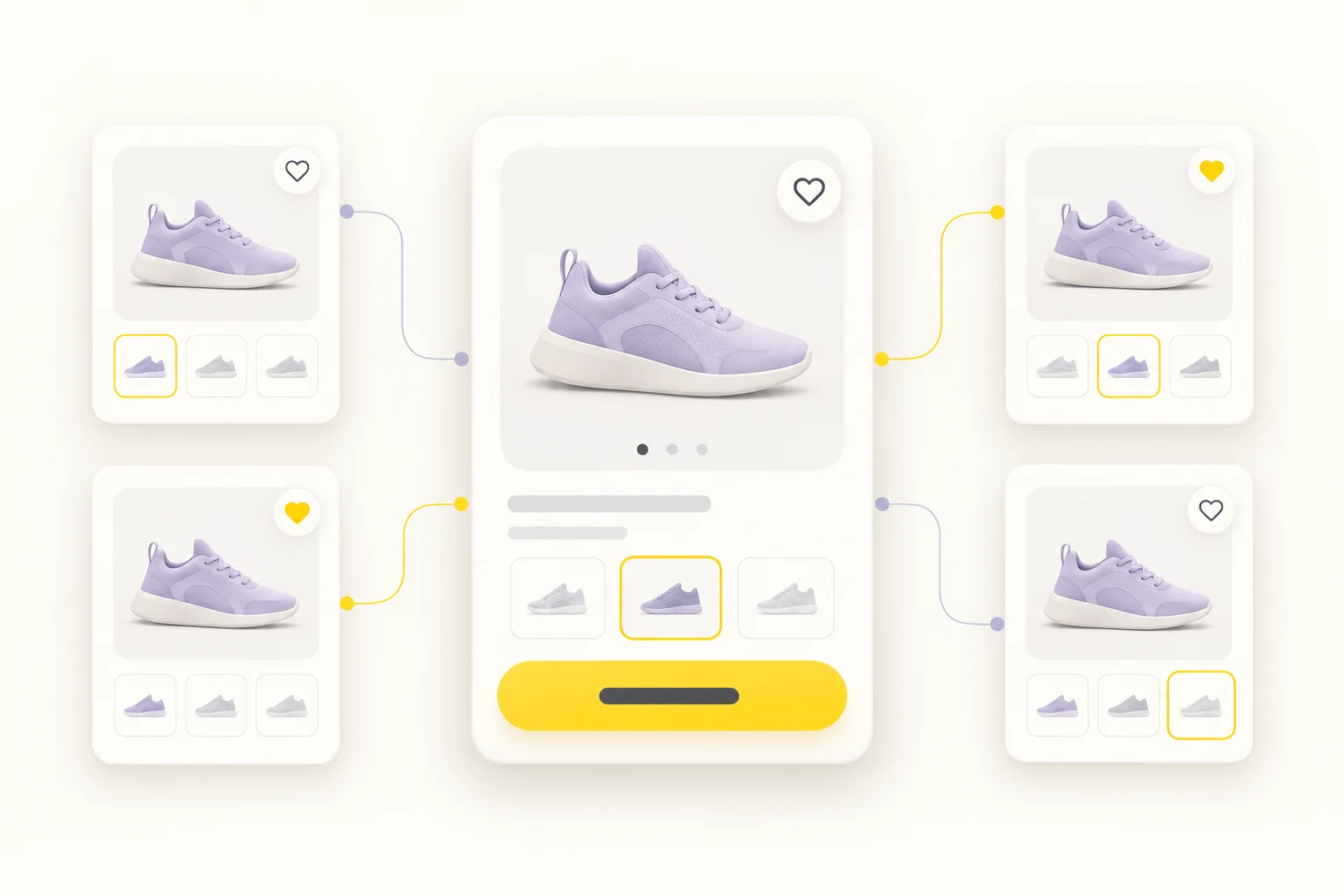
Статичная карточка товара показывает, как выглядит интерфейс. Интерактивная позволяет проверить, что произойдёт после нажатия: какой размер выбран, добавлен ли товар в избранное, получил ли человек обратную связь. В этом мастер-классе соберём такую карточку в Figma из трёх небольших компонентов и проверим её в режиме презентации.
Работа рассчитана на начинающего дизайнера, который умеет создавать фреймы, текст и обычные компоненты. Ориентир — 60–90 минут с самостоятельной проверкой. Понадобится файл Figma Design с правом редактирования. Все изображения ниже — авторские учебные схемы, а не снимки интерфейса редактора. Названия команд приведены на английском, чтобы их было проще найти.
Что получится в конце
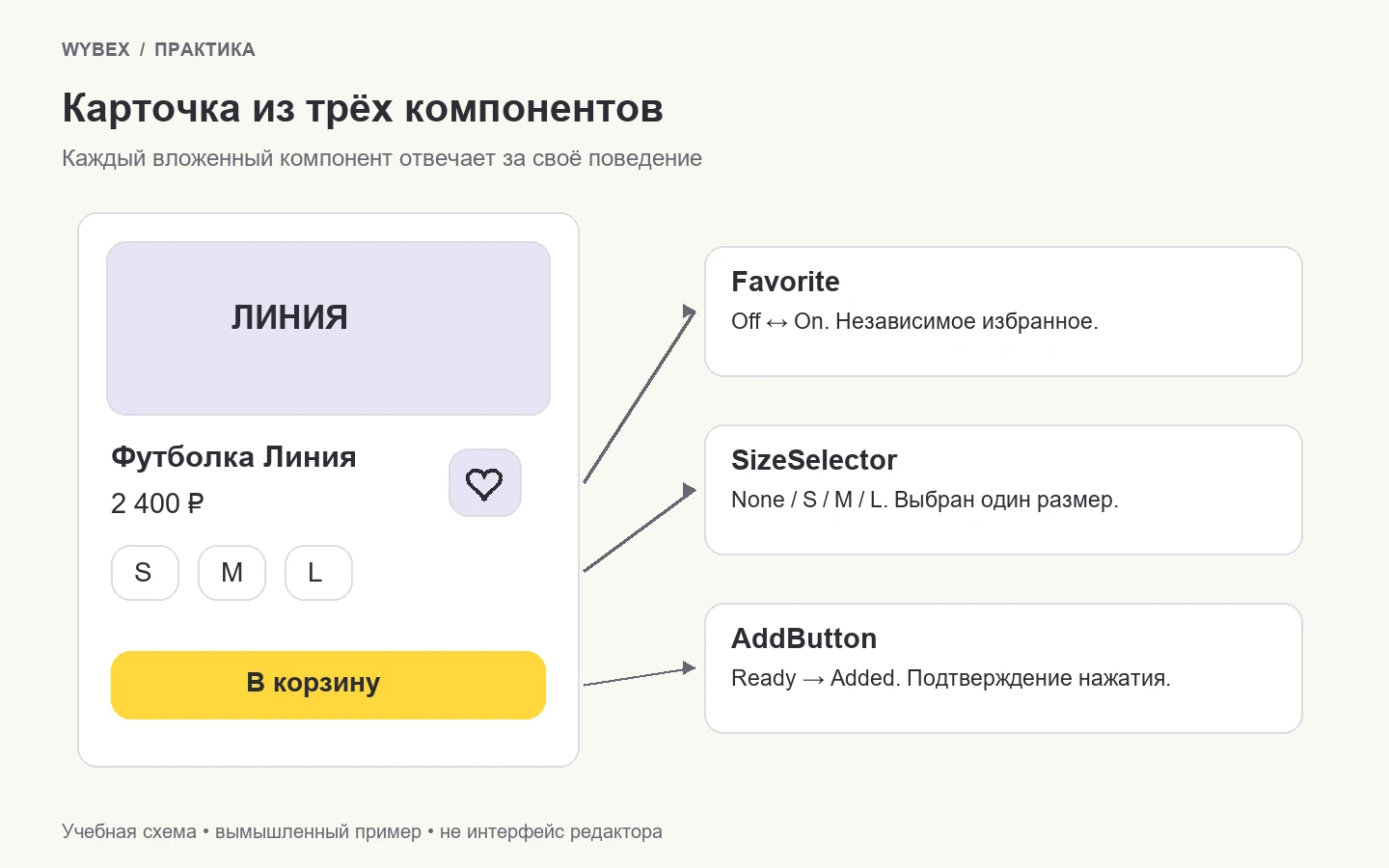
Наш вымышленный магазин продаёт футболку «Линия» за 2 400 ₽. На карточке есть название, условное изображение, три размера S, M и L, кнопка избранного и кнопка «В корзину». Размер можно изменить, избранное — включить и выключить, а кнопка после нажатия показывает подтверждение. Это учебный прототип: он не оформляет заказ и не сохраняет данные покупателя.
Для упражнения договоримся о четырёх правилах. Сначала размер не выбран. Одновременно активен только один размер. Сердце работает независимо от размеров. У кнопки есть заметная реакция на нажатие. Проверять обязательность выбора размера перед добавлением в корзину пока не будем: такая зависимость потребовала бы отдельной логики. Эту границу важно обозначить и читателю прототипа, и разработчику.
Если понятия component set, variant и instance пока путаются, сначала откройте разбор вариантов компонентов в Figma. Здесь мы применим их к конкретной задаче: один набор хранит состояния, а экземпляр на экране переключается между ними.
Шаг 1. Подготовьте макет и названия слоёв
Создайте страницу «Компоненты» и страницу «Проверка». На первой расположим исходные наборы, на второй — экран с их экземплярами. Это помогает не перепутать редактирование исходника с проверкой готовой карточки. Для первой версии достаточно одного экранного фрейма шириной 390 px.
- Создайте карточку шириной 342 px и задайте ей вертикальный Auto Layout.
- Добавьте светлый прямоугольник вместо фотографии, название «Футболка Линия» и цену «2 400 ₽».
- Оставьте место для строки размеров, кнопки избранного и основной кнопки.
- Задайте внутренние отступы 20 px, промежутки между основными блоками 16 px, скругление 20 px. Это параметры упражнения, а не обязательный стандарт.
- Назовите слои по назначению: ProductImage, ProductName, Price, SizeSelector, Favorite и AddButton.
Если карточка разваливается при изменении текста, сначала настройте её структуру по инструкции по Auto Layout. Прототипирование не исправит неверные размеры контейнеров. На этом этапе удлините название товара до двух строк и убедитесь, что кнопки остаются внутри карточки.
Шаг 2. Сделайте переключатель избранного
Начнём с самого простого поведения. Создайте фрейм 44 × 44 px, поместите в центр контур сердца и превратите фрейм в компонент командой Create component. Размер области нажатия в упражнении больше самой иконки, поэтому попадать в неё удобнее. Назовите компонент Favorite.
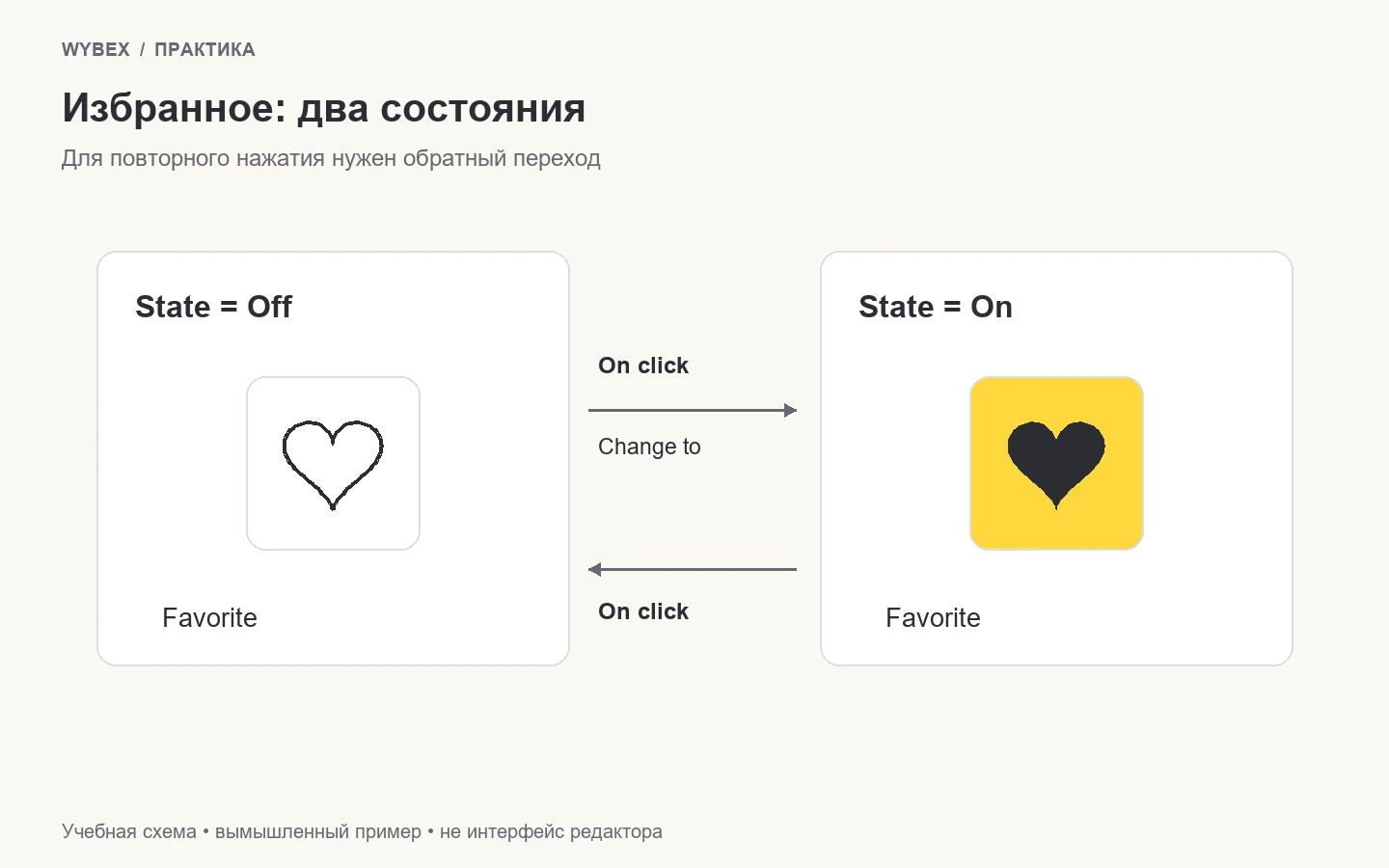
Сделайте второй вариант через Add variant. Если вы заранее создали два отдельных компонента, выделите их и используйте Combine as variants. У набора должно быть одно свойство State с двумя значениями: Off и On. В Off сердце контурное, в On — залитое. Сохраните одинаковые названия внутренних слоёв и размеры обоих вариантов.
- Выделите вариант State=Off и откройте вкладку Prototype.
- Создайте взаимодействие: On click → Change to → State=On.
- Для первой проверки выберите переход Instant: он позволит оценить правильность логики без влияния анимации.
- У State=On создайте обратное взаимодействие On click → Change to → State=Off.
- Перетащите экземпляр Favorite на страницу «Проверка», внутрь экранного фрейма, и запустите презентацию.
Нажмите на сердце дважды. После первого нажатия оно должно заполниться, после второго — вернуться к контуру. Если работает только первое нажатие, почти наверняка забыта обратная связь. Если вместо переключения открылся другой экран, проверьте тип действия: здесь нужен Change to, а не Navigate to.
Взаимодействие задаётся в исходном наборе и наследуется экземплярами. Не нужно заново соединять сердце в каждой карточке. В документации Figma об интерактивных компонентах описаны действие Change to и правила наследования связей. В этом упражнении держим все переключаемые варианты внутри одного набора.
Шаг 3. Организуйте выбор одного размера
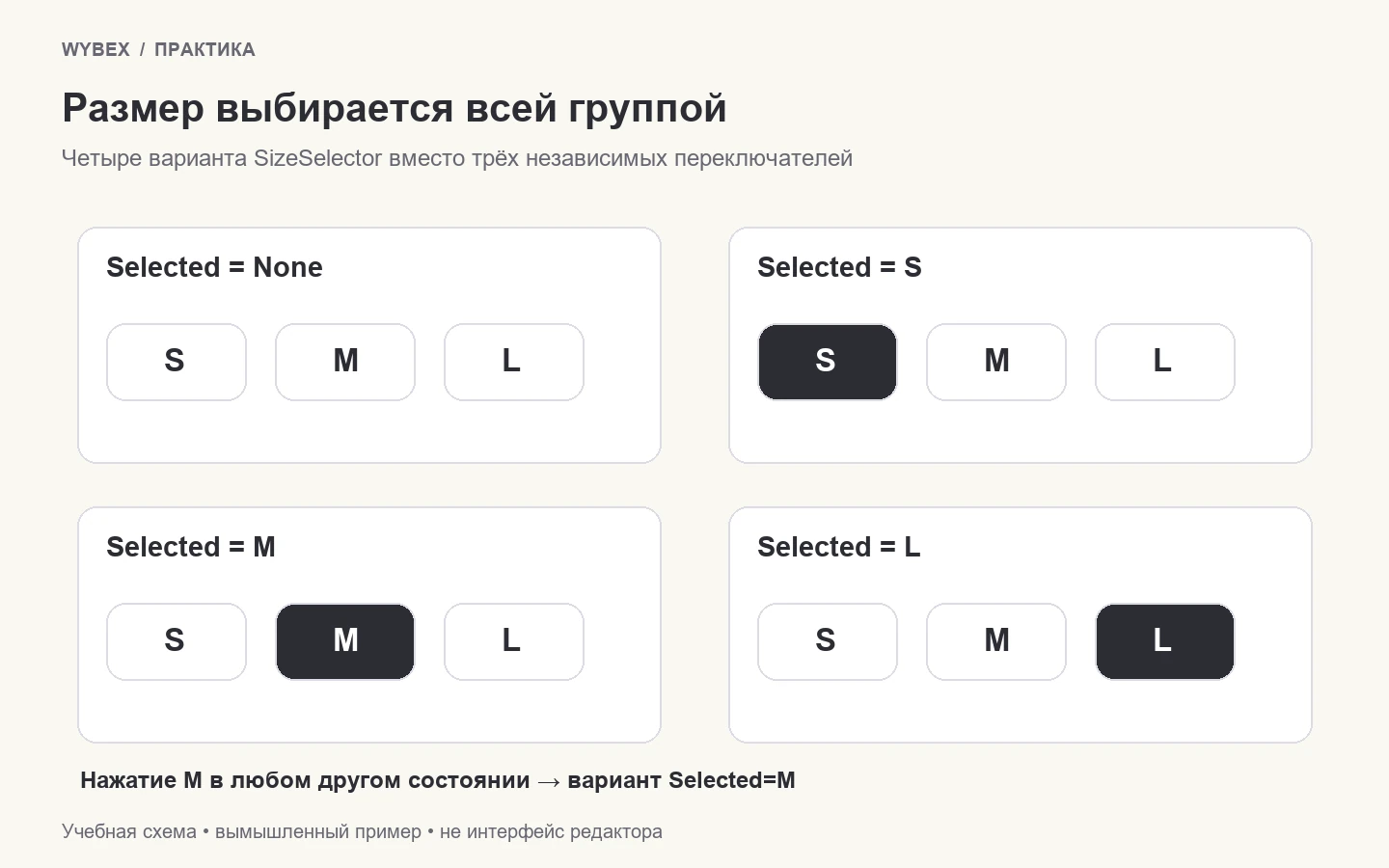
Здесь легко допустить логическую ошибку: сделать три независимые кнопки, каждая из которых включается по нажатию. Тогда пользователь сможет одновременно выбрать S, M и L. Для размера одной футболки это неверное поведение. Поэтому состоянием будет владеть вся группа SizeSelector.
Создайте горизонтальный фрейм с тремя элементами S, M и L. Каждый элемент сделайте размером 48 × 44 px, расстояние между ними — 8 px. Над группой разместите подпись «Размер». У невыбранного элемента оставьте светлую заливку и контур; у выбранного добавьте тёмную заливку и светлый текст. Не ограничивайтесь едва заметной сменой оттенка.
- Превратите всю группу из трёх размеров в компонент SizeSelector.
- Добавьте ещё три варианта: всего должно получиться четыре.
- Назовите свойство Selected, значения — None, S, M и L.
- В None оставьте все размеры неактивными. В S выделите только S, в M — только M, в L — только L.
- Проверьте, что у всех четырёх вариантов одинаковая геометрия и одинаковая структура слоёв.
Теперь в варианте None выделите внутренний фрейм S и добавьте On click → Change to → Selected=S. Аналогично соедините M с вариантом M, а L — с L. Действие назначаем области соответствующего размера, но целевым состоянием остаётся вариант всей группы.
В варианте S добавьте переходы с M на Selected=M и с L на Selected=L. В варианте M — с S на Selected=S и с L на Selected=L. В варианте L — с S на Selected=S и с M на Selected=M. Получатся девять переходов: три из None и по два из каждого выбранного состояния. Повторное нажатие на уже выбранный размер ничего не меняет; возвращаться в None по такому нажатию в нашем сценарии не требуется.
На странице проверки замените статичную строку размеров экземпляром SizeSelector. В его свойствах установите Selected=None. Пройдите последовательность S → M → L → S. В каждый момент должен выделяться ровно один элемент. Если выделений несколько, вы переключаете независимые вложенные кнопки, а не состояние группы.
Шаг 4. Добавьте подтверждение на кнопке
Создайте компонент AddButton с двумя вариантами State=Ready и State=Added. В Ready текст — «В корзину», в Added — «Добавлено». Ширину кнопки сделайте одинаковой в обоих состояниях, чтобы изменение подписи не вызывало скачок всей карточки. Для упражнения достаточно высоты 48 px.
Настройте переход Ready → Added по On click с действием Change to. Обратный переход по клику не добавляйте: повторное нажатие на «Добавлено» не должно неожиданно означать удаление из корзины. Для нового прогона будем перезапускать прототип. Здесь кнопка только демонстрирует подтверждение действия, без счётчика корзины и связи с сервером.
В этой версии кнопка срабатывает и без выбранного размера. Это сознательное ограничение учебной модели, а не рекомендация для магазина. Для настоящего сценария нужно отдельно спроектировать проверку выбора, сообщение «Выберите размер», ошибки добавления и повторную попытку. Не рисуйте состояние Disabled, если вы не предусмотрели, каким действием оно станет активным.
После проверки логики можно добавить короткий переход Dissolve. Он должен поддерживать понятную обратную связь: подробнее — в разборе микровзаимодействий.
Шаг 5. Соберите карточку из экземпляров
Вернитесь к подготовленному макету. Вставьте в него экземпляры Favorite, SizeSelector и AddButton вместо временных элементов. Сделайте всю карточку компонентом ProductCard, если хотите повторять её на нескольких экранах. Создавать отдельный вариант карточки для каждой комбинации размера и избранного в этом упражнении не нужно.
Сохраните начальные значения: Favorite — Off, SizeSelector — None, AddButton — Ready. Затем поместите экземпляр ProductCard внутрь экранного фрейма на странице «Проверка». Для демонстрации используйте именно экземпляр на экране, а не набор исходных вариантов, разложенных на холсте.
Шаг 6. Проверьте поведение по сценарию
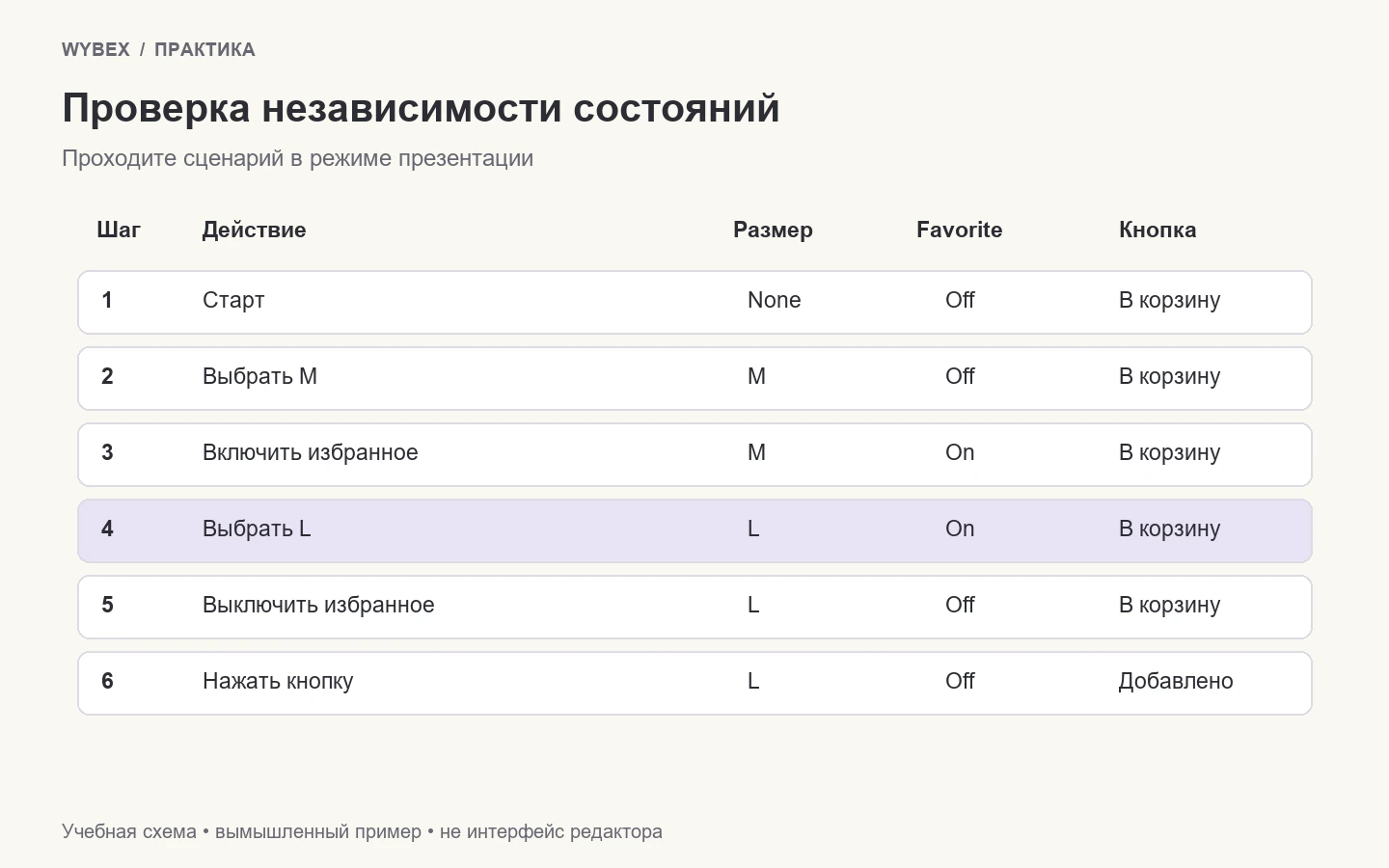
Запустите экран в режиме презентации и пройдите проверку в заданном порядке. После каждого шага фиксируйте фактическое поведение, а не только наличие стрелок на холсте. Прототип полезен именно тем, что позволяет обнаружить несоответствие между задуманным действием и его результатом.
- Сразу после запуска ни один размер не выбран, сердце контурное, кнопка подписана «В корзину».
- Нажмите M. Выделяется только M; сердце и кнопка не меняются.
- Включите избранное, затем выберите L. Сердце остаётся заполненным, выделение переходит с M на L.
- Выключите избранное. Размер L остаётся выбранным.
- Нажмите «В корзину». Появляется «Добавлено», карточка не меняет ширину.
- Перезапустите показ с начального состояния. Проверьте, что можно воспроизвести упражнение заново.
Дополнительно проверьте длинное название товара, нажатие по краю области размера и второй экземпляр карточки на том же экране. Переключение одного экземпляра не должно само по себе менять другой. Если вы подключите общую переменную, это правило может измениться — тогда зависимость нужно специально описать и проверить.
Если что-то работает не так
Нет действия Change to. Убедитесь, что работаете с вариантами одного component set. Два обычных фрейма или два независимых компонента не образуют такой набор автоматически. Проверьте выбор слоя и наличие свойства State или Selected у родительского набора.
Первое нажатие работает, следующее — нет. Откройте вариант, в который вы попали. У Favorite должна быть обратная связь, а у выбранного размера — переходы на два остальных размера. Связи исходного None не заменяют связи других вариантов.
Состояние сбрасывается при переключении размера. Проверьте, что Favorite и AddButton не находятся внутри SizeSelector. В нашем устройстве это соседние компоненты. Если вся карточка дублируется в варианты, переход может затронуть больше элементов, чем требовалось.
Нажатие открывает другой экран. Проверьте взаимодействия экземпляра: дополнительный On click → Navigate to может перекрывать унаследованную реакцию компонента на тот же триггер. Уберите ненужный переход или перенесите его на отдельную область карточки.
Переход выглядит дёрганым. Сначала верните Instant. Сравните размеры, выравнивание и названия слоёв в вариантах. Настраивать анимацию стоит после исправления структуры: эффект не должен маскировать скачущую геометрию.
Самостоятельная работа
Добавьте размер XL как недоступный: он виден, визуально отличается и не переключает выбранное значение. Рядом с размерами разместите понятную подпись о недоступности. После этого проверьте, что S, M и L продолжают работать, а состояние избранного не зависит от попытки нажать XL.
Перед передачей результата оставьте рядом с экраном короткую заметку: «Работают выбор одного размера, избранное и подтверждение на кнопке. Не реализованы проверка наличия, обязательный выбор размера и реальная корзина». Такая запись помогает оценивать прототип в его границах. Готовность упражнения определяется не количеством вариантов, а тем, что все шесть проверок проходят предсказуемо.