
Свойства компонента в Figma: виды и примеры
Коротко
Свойства компонента в Figma (Component properties) — настройки, через которые дизайнер меняет предусмотренные части компонента в его экземплярах. Они показывают, что можно настроить: надпись, видимость иконки, вложенный элемент или вариант оформления.

Содержание
Какие свойства бывают
- Text меняет текстовое содержимое.
- Boolean управляет видимостью связанного слоя.
- Instance swap позволяет заменить вложенный экземпляр другим компонентом.
- Variant выбирает версию внутри набора компонентов.
- Slot задаёт гибкую область для добавления и организации содержимого.
Свойства задают на основном компоненте или наборе и связывают с соответствующими частями. Их наличие не означает, что любой слой автоматически можно изменять любым способом: библиотека должна быть подготовлена под конкретные задачи.
Учебный пример: карточка занятия
В вымышленном каталоге есть карточка занятия с заголовком, значком и кнопкой. Заголовок оформим текстовым свойством Title. Видимость значка — Show icon. Для выбора самого значка используем замену вложенного экземпляра. Размер карточки зададим вариантом Size, если обе версии действительно нужны.
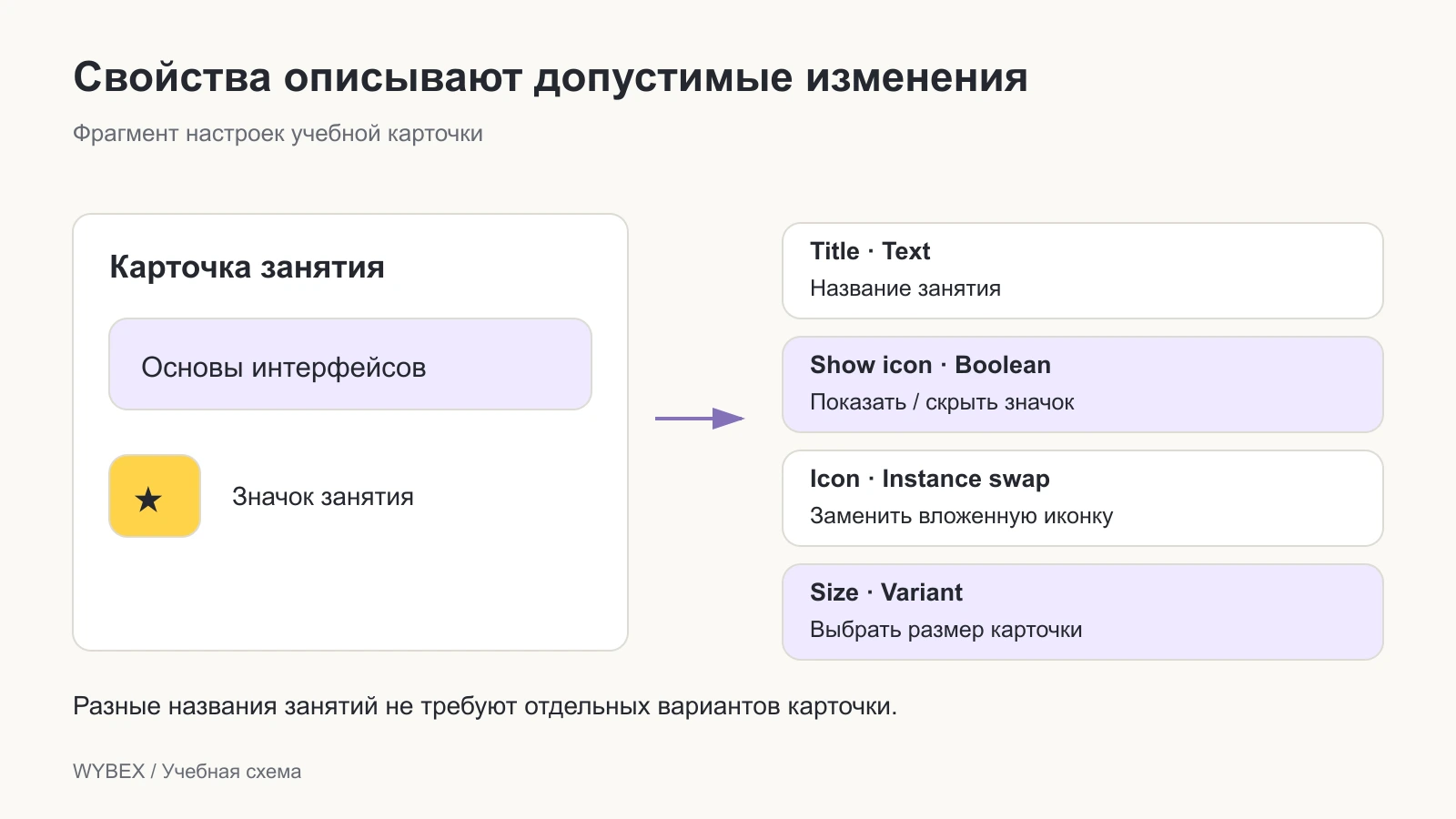
Редактору карточки проще выбрать понятное значение, чем разбираться в глубокой вложенности. При этом имена должны объяснять назначение: Show icon полезнее, чем Boolean 2. Для команды можно выбрать русский язык названий, если он используется последовательно.
Чем свойства отличаются от вариантов
Вариант — один из механизмов настройки, а не замена всем остальным. Три разных заголовка обычно не требуют трёх вариантов карточки. Достаточно одного текстового свойства. А компактная и подробная версии могут различаться структурой и быть вариантами одного набора.
Подробнее о версиях элемента — в термине Variants. На практике полезно отдельно записать, что меняет содержимое, а что — устройство или роль компонента.
Как выбрать минимальный набор настроек
Сначала соберите два-три реальных примера использования. Для учебного каталога это карточка с длинным названием, карточка без значка и карточка с другим типом занятия. Найдите повторяющиеся различия и только после этого добавляйте свойства.
Не стоит выносить каждую мелкую визуальную деталь в панель экземпляра. Если редактору приходится каждый раз выбирать радиус, цвет рамки и отступы, общие правила дизайн-системы могут потеряться среди настроек.
Проверка перед использованием
- Измените текст и убедитесь, что контейнер сохраняет нужные отступы.
- Скройте значок: рядом не должно остаться лишнего промежутка.
- Замените вложенный элемент и проверьте его размер.
- Переключите вариант и проверьте сохранение нужного содержимого.
- Попросите коллегу собрать пример без устных объяснений.
Свойства отвечают за настройку компонента, а Auto Layout помогает содержимому менять размеры и расположение. Оба механизма стоит проверять вместе.
Источники: справка Figma о свойствах и модель свойств в документации Figma. Карточка занятия — учебный пример Wybex.
Частые вопросы
Boolean меняет состояние кнопки?
Само булево свойство управляет видимостью связанного слоя. Для выбора предусмотренных визуальных состояний часто используют варианты.
Для каждой подписи нужен отдельный вариант?
Нет. Если меняется только текст, обычно достаточно текстового свойства.

Где изучить подробнее
Учебник: раздел «UI компоненты, 1ч.»27 уроков. Первые уроки бесплатны.