Figma добавила генерацию нескольких изображений по одному запросу
 Сергей Михеевавтор Wybex, UX/UI-дизайнер
Содержание статьи
18 ноября 2026 года Figma объявила об обновлении генерации изображений: один запрос теперь можно использовать для получения нескольких вариантов. Изменение относится к командам Make image и Edit image. Оно опубликовано в официальных release notes Figma.
Два способа получить варианты
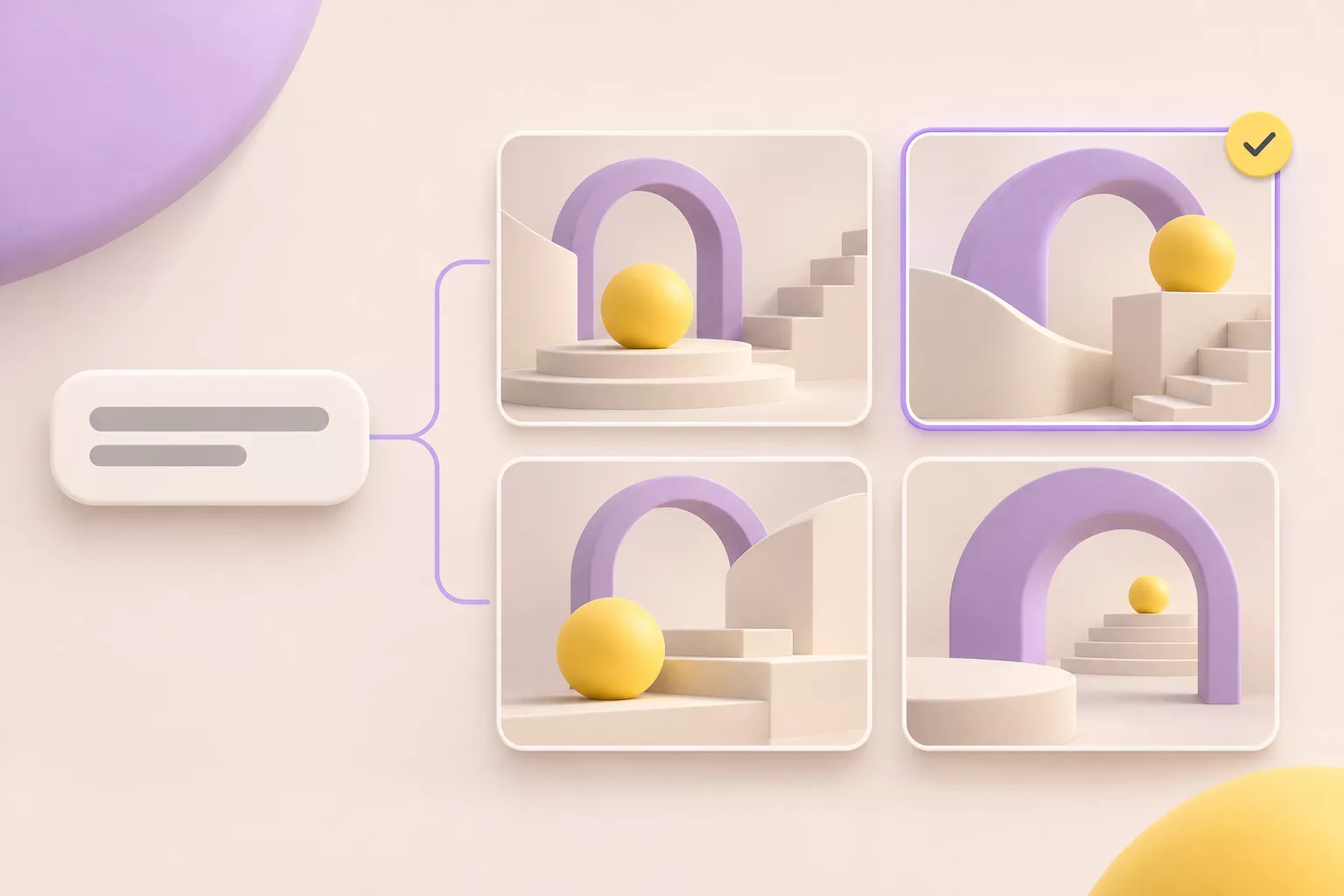
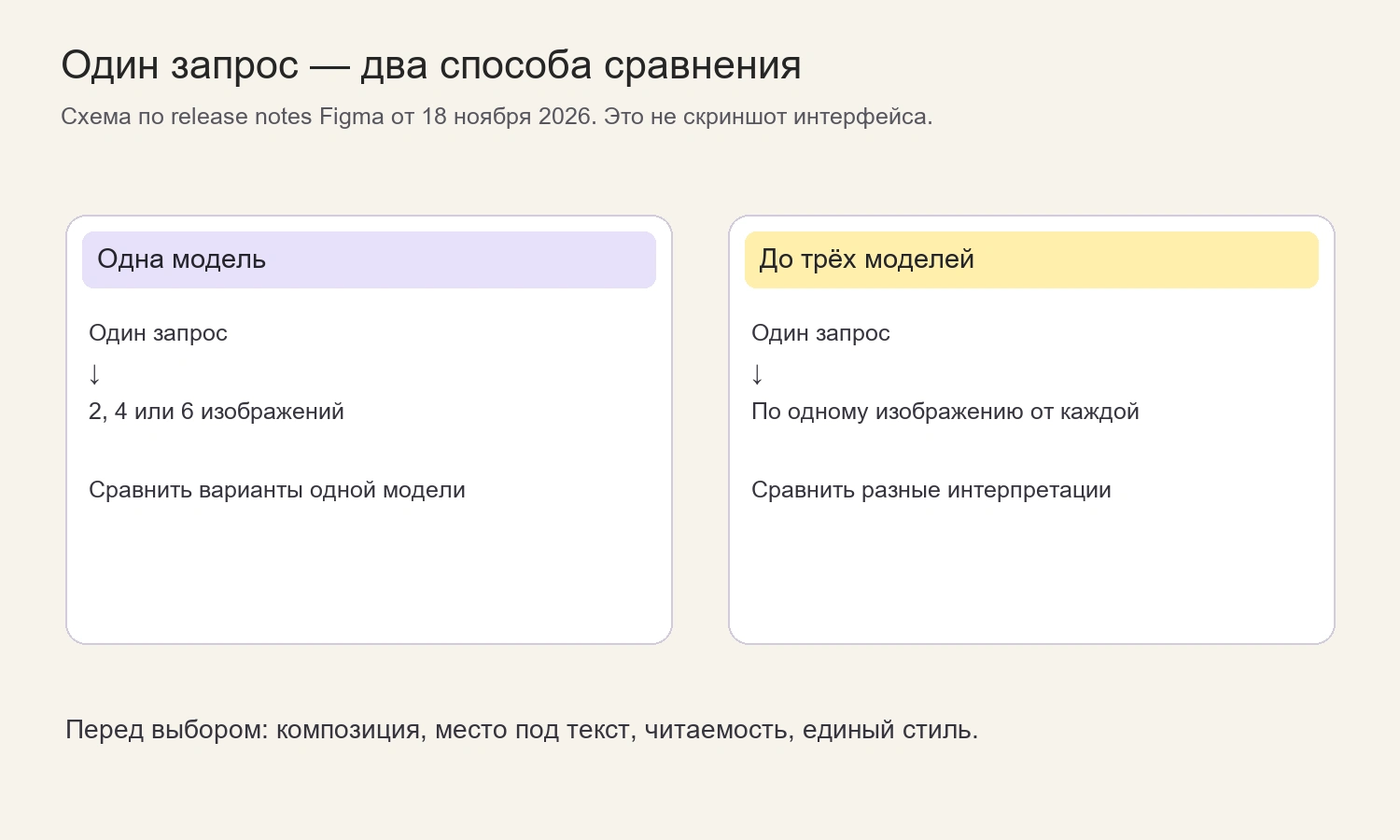
В первом режиме одна модель создаёт два, четыре или шесть изображений по одному запросу. Во втором запрос можно запустить одновременно в нескольких моделях — до трёх, по одному изображению от каждой. Это разные способы сравнения: несколько результатов одной модели или интерпретации нескольких моделей.
В записи об обновлении перечислены Figma Design, FigJam, Figma Slides и Figma Draw. Перед использованием проверьте доступность нужной команды в своём рабочем пространстве. Новость об обновлении сама по себе не означает одинаковых условий доступа, лимитов или стоимости для любого аккаунта.
Как применить в работе над интерфейсом
Учебный пример: команде нужна иллюстрация для пустого состояния каталога занятий. Сначала сформулируйте её задачу: поддержать короткое объяснение и действие «Добавить занятие». Затем задайте общий сюжет, палитру и место под текст. Несколько вариантов стоит сравнивать на одном и том же экране, а не по отдельности в галерее.
Выберите простые критерии заранее: не конкурирует ли изображение с кнопкой, подходит ли кадрирование, остаётся ли свободная область для длинного заголовка. Вариант с наиболее эффектной детализацией может хуже работать в маленькой карточке. Поэтому выбор иллюстрации продолжает задачу дизайнера, а не завершает её автоматически.
Состояние без записей отличается от ситуации, когда фильтр ничего не нашёл. Сначала определите причину пустого экрана и следующий шаг. В этом поможет разбор пустых состояний интерфейса. Иллюстрация должна поддерживать соответствующее сообщение.
Что проверить перед передачей результата
Сохраните выбранное изображение вместе с запросом и пометкой о его назначении. Проверьте детали на рабочем размере: случайные символы, странные формы и обрезанные объекты могут быть незаметны на первом просмотре. Для серии экранов сравните толщину линий, освещение и визуальный вес изображений.
Не переносите важную инструкцию только в картинку. Сообщение и действие должны оставаться понятными в текстовой части интерфейса. Если поверх изображения находится текст, отдельно проверьте контраст и читаемость, в том числе после изменения размера.
При передаче макета разработчику укажите выбранный файл, ожидаемое кадрирование и поведение на разных ширинах. Это практическая рекомендация редакции: в релизе Figma объявлена генерация вариантов, а не автоматическая проверка их пригодности для конкретного интерфейса.
Часто задаваемые вопросы по теме
Чем отличаются два режима генерации?
Одна модель может создать два, четыре или шесть вариантов. Другой режим запускает запрос в нескольких моделях — до трёх, по одному изображению от каждой.
Обновление подтверждает бесплатный доступ для всех?
Нет. Перед использованием нужно проверить доступность команды и условия своего аккаунта; в новости не утверждается единая стоимость или одинаковые лимиты для всех.